úterý 25. července 2017

Fusion 360 ve web browseru - veřejné preview


Konstrukční aplikace Autodesk Fusion 360 existuje již více než rok i ve speciální verzi fungující ve webovém prohlížeči (původně "Project Leopard"). Tato preview verze, která byla dostupná jen pro přizvané uživatele, je nyní dostupná veřejně, formou technologického preview. Výkonné 3D modelovací funkce Fusion 360 jsou tak uživatelům k dispozici nejen v desktop aplikaci pro Windows a Mac OS, ale v jakémkoliv operačním systému a na jakémkoliv počítači (např. chromebooku, linuxovém NetPC nebo veřejném PC), bez nutnosti instalace jakéhokoliv software. Vaše 3D modely tak můžete upravovat kdykoliv a kdekoliv.

Jak se do webového Fusion 360 dostanete? Na libovolném počítači se přihlašte vaším "Autodesk ID" do vašeho účtu na Autodesk 360, resp. na Fusion Team. Poté pod tlačítkem "Nový" zvolte "Návrh aplikace Fusion" a v novém okně browseru tak začnete modelovat nový 3D návrh.


Pro editaci existujícího modelu z Fusion 360 - ať už z webové nebo standardní desktopové verze - zvolte "Upravit v prohlížeči" (Edit in Browser) z místní nabídky pod ikonkou malé šipky.


Vyzkoušejte si postup sami - připomínáme, že nemusíte nic instalovat. Nebo si možnosti web editace prohlédněte ve videoukázce Autodesku:


Webová verze prozatím nabízí pouze prostředí 3D modelování a náčrtů, ostatní moduly klasické aplikace Fusion 360 (povrchy, rendering, animace, simulace, CAM, výkresy) zatím nejsou pro web dostupné. Prozatím také nejsou dostupné postupy vyžívající dotyková zařízení jako iPad nebo Surface Pro. Doporučeným web prohlížečem je Google Chrome.

Další informace a plnou desktop verzi najdete na stránce Fusion 360.

pondělí 24. července 2017

Podpora modelů Mechanical Desktop v Inventoru

Od samého počátku nabízela 3D CAD aplikace Autodesk Inventor podporu modelů vytvořených ve starším parametrickém modeláři Autodesku, programu Mechanical Desktop (MDT). Tyto 3D DWG soubory tak bylo a je možné načíst do Inventoru a zpracovávat je podobně jako CAD data z řady dalších 3D aplikací (viz aktuální přehled podporovaných formátů).

Díky úspěšnému nástupu Inventoru byl vývoj Mechanical Desktopu před devíti lety zastaven a jeho poslední uvedenou verzí byl MDT 2009. Licence Mechanical Desktopu 2009 ale byla uživatelům se staršími CAD daty i nadále dostupná pro translátor těchto dat do prostředí Inventoru (do Inventoru 2012 byla součástí instalace). Tato podpora dat staré aplikace MDT v Inventoru se blíží ke konci. Inventor 2018 je poslední verzí, pro kterou je k dispozici rozhraní translátoru parametrických dat Mechanical Desktopu. Inventor 2019 a vyšší nebudou nabízet instalátor MDT - pro převod tak bude nutné uložení přes verzi 2018.

Pokud potřebujete ještě dnes převádět historická data 3D modelů Mechanical Desktopu, zajistěte si Inventor 2018 a postupujte níže uvedenými kroky. Ač byl MDT 2009 oficiálně podporován pouze na Windows XP a Vista, tento postup zajistí jeho fungování ve Windows 7:

Instalace

  1. Připravte si čistou instalaci systému s Windows 7 SP1 (64-bit). Je vhodné použít virtuální stroj izolovaný od produkčního prostředí - MDT 2009 není již řadu let aktualizován a není tak dobře chráněn vůči novým bezpečnostním hrozbám.
  2. Změňte nastavení řízení uživatelských účtů (UAC) na “Nikdy neupozorňovat” a při výzvě restartujte systém.
  3. Stáhněte a nainstalujte komponentu MS VS2005 x86 redistributable 8.0.56336. Tento krok je nutný před instalací Inventoru nebo MDT.
  4. Nainstalujte Autodesk Inventor 2018.
  5. Stáhněte a rozbalte ZIP soubor MDT 2009 Installer for Inventor 2018 - viz cadstudio.cz/download.
  6. Poklepejte na soubor Inventor2009.reg ve složce MDT 2009 Installer\MDT. Tato úprava Registry umožní nainstalovat MDT bez přítomnosti Inventoru 2009 - vytvoří klíč:
    [HKEY_LOCAL_MACHINE\SOFTWARE\Autodesk\Inventor\RegistryVersion13.0] "ProductEdition"="INVBUN"
  7. Spusťte Setup.exe ze složky MDT 2009 Installer\MDT. Objeví se instalační obrazovka MDT.
  8. Zvolte “Install Products” (Nainstalovat produkty)
  9. Zvolte “Autodesk Mechanical Desktop 2009”
  10. V kroku “Product and User Information” zadejte “000-00000000” jako sériové číslo.
  11. Klikněte na “Next” (Další) a “Install” (Instalace)

Import souborů Mechanical Desktopu

  1. Spusťte Inventor 2018
  2. Pomocí Soubor > Otevřít vyberte soubor Mechanical Desktopu.
  3. Stiskněte “Možnosti...”
    1. Nastavte “Možnosti otevření souboru” na “Import”.
    2. Klikněte OK.
  4. Stiskněte “Otevřít” v souborovém dialogu.
    1. Objeví s Průvodce soubory DWF/DWG - klikněte na Další.
    2. Objeví se náhled, vyberte “Součásti a sestavy” a “Všechna rozvržení”, pak klikněte na Další.
    3. Projděte si Možnosti importu a pak klikněte na “Dokončit”.
  5. Uložte naimportované dokumenty MDT jako Inventorovské soubory IPT, IAM a IDW.

Možné problémy

Pokud Inventor zobrazí chybu “Mechanical Desktop Part/Assembly translator not registered.” (Translátor není registrován), je příčina v chybějící instalaci VS2005 x86 redistributable před instalací Inventoru - viz výše.
  • Pokud instalujete VC runtime až po instalaci Inventoru, spusťte z CMD okna Windows příkaz: “Inventor /install”.
  • Registrace MDT Translátoru používá tento klíč v Registry:
    HKEY_CLASSES_ROOT\CLSID\{0F28DB9E-0F3C-447f-AB03-BA982EF3573E}\InprocServer32

Licence MDT

Tento postup umožňuje využít 30denní zkušební licenci MDT 2009. Pokud jste ztratili vaši původní licenci MDT a potřebujete převod využít na delší dobu než 30 dnů, kontaktujte podporu CAD Studia nebo Autodesku.


Pokud narazíte při instalaci nebo převodu dat na problémy, zkontaktujte Helpdesk CAD Studia.

úterý 18. července 2017

Aktualizace Inventoru 2018.1


Novinky Inventoru 2018.1


Pro uživatele Autodesk Inventoru 2018 s předplatným byla uvedena nová verze 2018.1. Nejedná se v ní jen o důležité opravy, ale obsahuje řadu zcela nových, velmi zajímavých funkcí. Většina nových funkcí je doplněna na základě požadavků uživatelů – Inventor Ideas. Proto, pokud máte zájem mít v Inventoru nějakou funkčnost, aktualizaci, nebojte se tohoto programu zúčastnit. Případně můžete váš návrh poslat nám a my jej rádi zadáme za vás. Do vývoje se dostávají požadavky s nejvyššími počty „like“ (kudos), nebojte se tedy „lajkem“ označit i požadavky, které v tamějším systému jsou již uvedeny a tím spoluovlivnit to, co se v Inventoru v budoucnu objeví.

AnyCAD pro Solid Edge       


Technologie AnyCAD nyní umožňuje asociativně vkládat modely systému SolidEdge. Toto propojení zůstává „živé“ a při změně modelu se v Inventoru na požádání aktualizuje. Modely vložené pomocí technologie AnyCAD je možné nadále i upravovat, vkládat do sestav, tvořit z nich výkresy, používat pro MKP, obrábění a řadu dalších operací. Přenáší se i vlastnosti souborů a zabezpečit tak automaticky vyplněné kusovníky, rohová razítka či tvorbu položek ve Vaultu. Rodina Inventorem podporovaných CAD formátů se tak dále rozrostla.


Pro zajímavost, zde je odkaz na vznik požadavku na Inventor Ideas: AnyCAD SolidEdge Ideas


3D poznámky pro sestavy


Klíčovou novinkou Inventoru 2018.1 je použití funkce MBD (Model Base Definition) v prostředí sestav. Umožňuje tak okótovat a opoznámkovat 3D sestavu včetně následného exportu do PDF, STEP AP242 či promítnout na výkres.

 Další novinky v sestavách:


Export Rozpisky do Excelu včetně náhledových obrázků !

 
Pro tvorbu zjednodušených sestav a náhrad je možné využít plánovače úloh. Zásadně tak lze zrychlit dodatečné odlehčení sestav či vytvoření obálkových modelů před exportem.

Restrukturalizace 3D svarů v rámci umožňuje přesouvat svary z podsestavy do vyšší úrovní sestav.

Výkresy


Díky změně způsobu zpracování úprav pohledů došlo k zrychlení při aktualizaci výkresových pohledů. Dochází totiž ke změnám výkresu jen tam, kde se změnila sestava.

 Náčrt


V rámci Náčrtů došlo k rozšíření funkčnosti při promítání objektů, to lze nyní nastavit výchozů „konstrukční“ , ušetří to tak čas jinak nutný pro úpravu náčrtu. Když nyní vyberete osu nebo bod vně náčrtu, ke kterému přidáváte kóty nebo vazby, promítne se vybraná pracovní osa nebo pracovní bod při přidání kót nebo vazeb automaticky.

Výchozí stav promítání je možné měnit v nastavení Inventoru: Možnosti aplikace -> Náčrt

iLogic

Pro spouštění pravidel byl nahrazen předchozí dialog dialogem „Spouštěč událostí“. Můžete tak lépe spravovat pravidla a jejich spouštění.
 

Pomocí nového souboru RulesOnEvents.xml můžete spravovat externí pravidla. V tomto se souboru se ukládají spouštěče pro všechny dokumenty, součásti,, sestavy a výkresy. Soubor se nachází v prvním adresáři externích pravidel, který je nastaven v dialogu iLogic -> konfigurace.

Pro detailní představení připravujeme Webinář, sledujte naše stránky.


pátek 30. června 2017

Aktualizujte na Autodesk Vault 2018.0.1

Pro uživatele PDM aplikace Autodesk Vault 2018 (verze Vault Basic, Workgroup i Professional) je k dispozici aktualizace 2018.0.1. Ta se jako obvykle skládá z části určené pro aktualizaci serveru a všech klientů Vaultu. Obě části je potřeba instalovat najednou.

Instalace aktualizace serveru může skončit chybou: „Instalace byla ukončena předčasně z důvodu chyby.“ Tuto chybu lze vyřešit spuštěním instalačního programu pomocí příkazového řádku, který jste spustili jako správce.

Instalace aktualizací klient-server systémů není určena pro laiky a nesprávný postup může způsobit znefunkčnění PDM systému. Aktualizace rovněž může mít vliv na nadstavbové aplikace a konektory na ERP systém. Nejste-li si jisti, kontaktuje techniky CAD Studia.

Opravené problémy


Aktualizace Vault 2018.0.1 řeší následující problémy:

  • Byla aktualizována záplata licencování, která řeší pád aplikace uživatele s jednouživatelským předplatným po více než 24 hodinách od poslední úspěšné ověřovací kontroly.
  • Při přepnutí ze dvou monitorů na jeden se nezobrazí některé dialogy aplikace Vault.
  • V některých případech dialog Tisknout souhrn změnového příkazu nezobrazoval správné informace.
  • V dávkovém vykreslování je vybrán soubor DWG i v případě, že je k danému výkresu vytvořen nejnovější soubor DWF.
  • Byl vylepšen výkon nástroje Job Processor při vytváření souborů DWF pro soubory IDW obsahující odkazy na velký počet sestav.
  • Byl vyřešen problém s nástrojem pro náhled souborů v aplikaci Vault Explorer 2018 v systému Windows 10.
  • Copy Design: Některé modely během fáze „shromažďování vztahů“ procesu nástroje Copy Design selhaly.
  • Po spuštění příkazu „Vložit do aplikace CAD“ pomocí prohlížeče Vault Explorer se zobrazil stav „Nesprávná verze – obnovte soubor“.
  • Vytvoření některých vlastností definovaných uživatelem se – v případě, že někdo jiný prováděl operaci vyhledávání – nezdařilo.

Tato aktualizace je k dispozici ke stažení po přihlášení na váš účet na Autodesk Account. Klikněte zde na odkaz "Vylepšení produktů" ("Product Enhancements") a stáhněte požadované aktualizace Vaultu 2018.

středa 31. května 2017

Květnová aktualizace Autodesk Fusion 360


V posledních dnech května proběhla jedna z větších pravidelných aktualizací CAD/CAM/CAE aplikace Autodesk Fusion 360. Tento výkonný 3D software je tak nyní k dispozici ve verzi 2.0.3125 pro Windows a MacOS. Co tato nejnovější verze přináší? Hlavní novinky lze rozdělit do několika oblastí:

Modelování

  • Možnost přerušit déletrvající výpočty funkcí Skořepina a Zaoblení (ESC)
  • Funkce Nahradit plochu akceptuje i plochy z jiných objemových těles
  • Zjednodušení vkládání síťových těles do modelu
  • Oprava převodu čtverhranných sítí na trojúhelníkové

Náčrty

  • Analýza plně zavazbených prvků (FCA, původně jen jako Preview) - zavazbený náčrt zčerná
  • Ikonky vazeb pro vazbu Promítnutá a Souběžná při najetí kurzorem
  • Oprava vazby náčrtu na jiný náčrt

Spolehlivost

  • Podstatně snazší automatické aktualizace programu

Spolupráce

  • Nové funkce připomínkování ve webovém Fusion Team - texty, barvy, plochy, styly čar...
  • Oprava chybějící funkce Přenos projektu a problému při přesunu některých složek
  • Komentář nebyl uložen pokud jeho délka přesahovala 1 MB

Grafika, rendering

  • Nová funkce u komponenty (kontextové menu) - Řízení dielektrické priority - řeší problém rendrování vnořených průhledných materiálů s odlišným indexem lomu (např. kostky ledu ve vodě)

Simulace

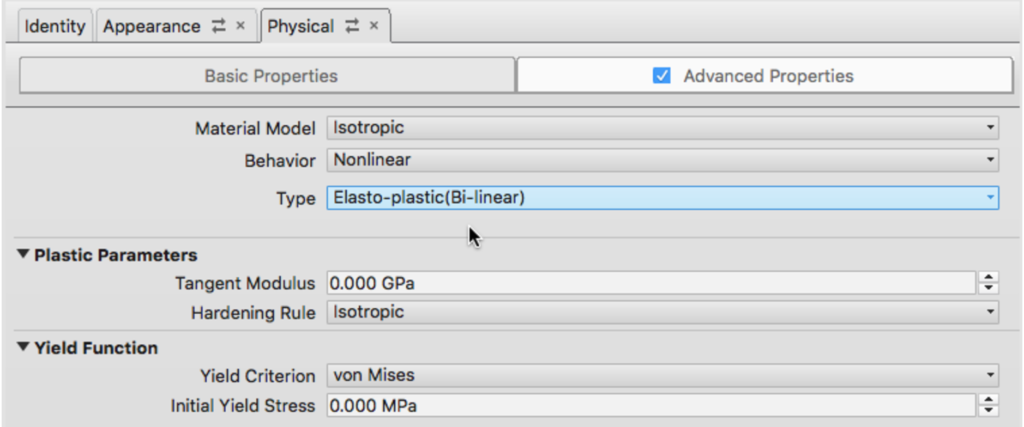
  • 3 nové pokročilé materiálové modely - Teplotně-závislý isotropický, Elasto-plastický a Mooney-Rivlin (viz knihovna nelineárních materiálů):
    • Teplotně-závislý isotropický - umožňuje pro simulaci nastavit parametry materiálu (tepelnou vodivost, Youngův modul, atd.) v závislosti na teplotě
    • Nelineární elastoplastický - zjednodušený nelinární materiál s chováním nastaveným pomocí hodnoty tečného modulu
    • Hyperelastický model Mooney-Rivlin - pro přesnější simulace gumových a jiných vysoce pružných materiálů
    • Pro nastavení materiálů použijte tento postup: Material > Manage Physical Materials, v levém dolním rohu klikněte na ikonu nového materiálu, přejděte na "Fusion 360 Nonlinear Material Library" a zvolte počáteční materiál (vyberte poklepáním), přepněte na kartu "Advanced Properties" a nová nastavení materiálu najdete v menu "Material Model" a "Behavior".
  • Nové okno podrobností k výsledkům studie lineárního statického zatížení (Linear Static Stress) - s vysvětleními a užitečnými tipy.
  • Nové modré barevné schéma pro odlišení šroubových spojů

HSM CAM

  • Aktualizované CAM jádro - odstraňuje některé chyby a problémy, nové možnosti nastavení tolerancí pro náběh a výběh nástroje
  • Vylepšené soustružení
  • Oprava několika chyb

2D výkresy

  • Nová funkce Protažení hran
  • Publikování do PDF s volbou rozsahu listů
  • Volba tloušťky čar při publikování do PDF
  • Nová funkce automatického přečíslování pozic
  • Odstraněn problém při spuštění Fusion 360 v nižším rozlišení než 1024 x 768

Preview

  • V Preview funkci plechových dílů je nyní nová funkce rozvinů, tedy rozšíření této funkčnosti i do 2D

Podrobněji viz blog What's new in May 30 update


Video-ukázka novinek:


Další informace a trial verze na www.cadstudio.cz/fusion360
Ceny viz shop.cadstudio.cz