Byla uvedena aktualizace populární aplikace Nesting Utility pro Inventor 2019 - verze 2019.2. Tato aplikace je součástí Autodesk Product Design & Manufacturing Collection. Umožňuje optimalizovat rozložení plochých dílů obecných tvarů na tabule nebo role zdrojového materiálu - plechu, dřevěných desek, skla, papíru, lepenky, textilií.
Aktualizaci Nesting 2019.2 si můžete stáhnout z vašeho účtu Autodesk Account nebo pomocí systémové utility Desktop App.
Nové funkce verze 2019.2:
V Nesting Utility je možné využít ploché vzory soubory AnyCAD (například STL) uložené jako soubory IPT, stejně jako pro soubory IPT exportované z aplikace Autodesk TruPlan.
Vylepšení mapování hladin geometrií ze zdrojového souboru:
Automatické načtení názvů hladin ze zdrojových souborů.
Náhledy výsledků.
Podpora mapování hladin při exportu do DXF.
Podpora aplikace Autodesk Vault.
Vylepšené reporty, nyní ve formátu HTML.
Vazba vlastností materiálu a tvaru k výsledkům řezného plánu (nestingu).
Rozšířené možnosti nastavení počtu jednotlivých dílů sestavy při vytváření řezného plánu (nestingu).
Opravy těchto problémů:
Oprava chyb při extrahování DWG souboru
Varování, pokud se díl nevejde na tabuli
Počet dílů na tabuli nesmí překročit hodnotu 99
Pokud je počet dílů v sestavě 0, automaticky se nastavuje hodnota 1
Prázdné komentáře při vytváření řezného plánu
Počty tvarů nereflektují změny v souboru sestavy IAM.
Vícenásobné úpravy nepracují dobře
Třídění Max X a Max Y nefungují v dialogu pro vytváření a úpravy hnízdění (Nestingu)
Byla uvedena první subscription release konstrukční aplikace Autodesk Inventor 2019 a jeho doplňkové aplikace pro optimalizaci rozložení tvarových dílů Nesting Utility 2019. K dispozici ke stažení jsou na vašem účtu Autodesk Account. Kromě řady oprav (viz) přináší uživatelům Inventoru i několik nových a vylepšených funkcí. Zde je přehled novinek Inventoru verze 2019.1:
GENERÁTOR RÁMOVÝCH KONSTRUKCÍ
Vložit
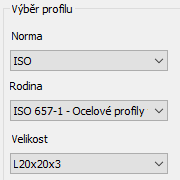
Příkaz Vložit má dvě nová rozšíření výběru rámové konstrukce.
Dříve byla norma rámové konstrukce ve výchozím nastavení vždy ANSI. Nyní se zachová naposledy použitá norma.
Při vkládání členů rámové konstrukce nebyl k dispozici žádný náhled, dokud jste nevybrali hodnotu velikosti členu rámové konstrukce. Nyní je při spuštění příkazu aktivní výchozí hodnota velikosti.
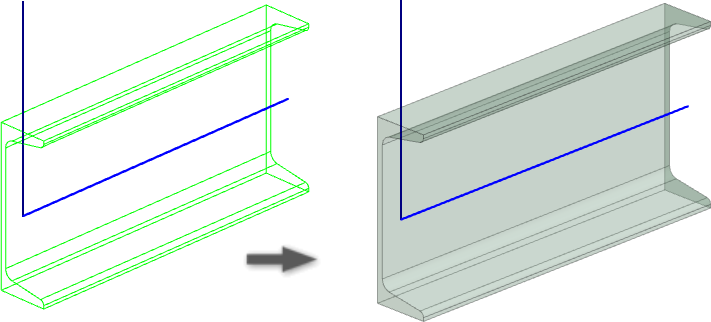
Stínovaný náhled
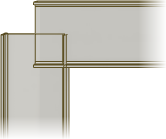
Náhled příkazů Vložit, Změnit, Použít znovu a Změnit / Použít znovu se změnil z drátového na stínovaný náhled.
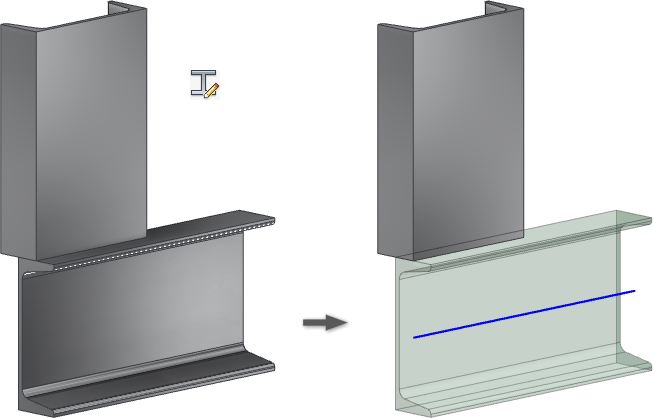
Viditelnost náčrtu u příkazů Změnit a Změnit / Znovu použít
Při používání příkazů Změnit a Změnit / Znovu použít jsou vidět hrany náčrtu kostry.
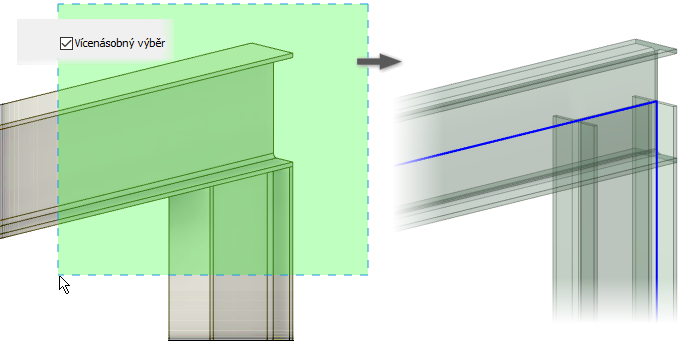
Změna výběru členu
Dříve při použití příkazu Změnit nebyl k dispozici výběr oknem. Výběr oknem je nyní povolený a vy můžete pomocí možnosti Vícenásobný výběr vybrat několik členů najednou.
Operace náhledu
Nyní si před potvrzením změn můžete zobrazit náhled následujících operací:
Pokos
Zaklesnutí
Oříznout na rámovou konstrukci
Prodloužit nebo zkrátit
Kopírovat vlastnosti
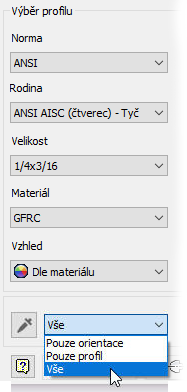
Nyní můžete při použití příkazů Vložit a Změnit člen zkopírovat informace z existujících členů rámové konstrukce. Výběrem kapátka v dialogu povolte kopírování vlastností a poté vyberte člen. Můžete se rozhodnout zkopírovat pouze informace členu rámové konstrukce, pouze orientaci, nebo obojí.
SESTAVY
Modernizace Editoru Obsahového centra
Panel nástrojů Editoru Obsahového centra byl osvěžen. Zlepšil se kontrast ikon a rychlá čitelnost.
Vylepšení výkonu a produktivity Obsahového centra
Rychlé otevírání knihoven ze vzdáleného serveru úložiště Vault: Nový mechanismus vyrovnávací paměti Obsahového centra implementovaný v aplikaci Inventor 2019 byl dále rozšířen, aby se zvýšil výkon při otevírání knihoven Obsahového centra ze vzdáleného serveru úložiště Vault.
Zlepšení migrace: Dříve byly soubory šablon knihovny (IPT) migrovány pomocí nástroje Konfigurovat knihovny (název projektu) > Nástroj Aktualizovat. Nyní již při použití nástroje Aktualizovat k migraci obsahu starších knihoven do aktuální verze aplikace Inventor nebudou migrovány soubory šablon knihovny (IPT). Soubor šablony knihovny (IPT) je nyní migrován, když umístíte instanci součásti knihovny pomocí dané šablony.
Vylepšení vyhledávání
Rychlé hledání: Pole rychlého hledání v dialogu Umístit z Obsahového centra se nyní okamžitě aktivuje ve chvíli, kdy umístíte součást z Obsahového centra. To vám umožňuje okamžitě zadat informace do pole vyhledávání, aniž byste jej museli znovu aktivovat.
Kromě toho lze nyní obsah vyhledávacího pole vymazat jediným kliknutím na tlačítko vymazání umístěné na pravé straně vyhledávacího pole. Po vymazání pole se v editoru přejde zpět k původně vybrané kategorii ve stromu kategorií.
Rozšířené vyhledávání: V poli Kde hledat se nyní automaticky vyplní kategorie vybraná v části Pohled kategorie. Kategorie odpovídající výběru v části Pohled kategorie se také automaticky vybere v dialogu Vybrat kategorie.
Kromě toho se při otevření dialogu Rozšířené hledání automaticky aktivuje tlačítko Hledat nyní. Stisknutím klávesy Enter po zadání kritérií vyhledávání můžete vyhledávání rychle spustit. V poli Výsledek hledání se zobrazí informace týkající se aktivního vyhledávání.
Vyhledání součástí a tabulek rodin prostřednictvím grafického okna: 2 nové možnosti místní nabídky Obsahového centra zefektivňují vyhledávání součástí a tabulek rodiny v dialogu Editor Obsahového centra: V souboru sestavy klikněte pravým tlačítkem na součást a vyberte požadovanou možnost:
Komponenta > Najít v editoru: V dialogu Editor Obsahového centra se otevře umístění součásti v knihovně Obsahového centra.
Komponenta Upravit/zobrazit tabulku rodiny: Otevře se dialog editoru tabulky rodiny s vybraným členem rodiny. Zde si můžete zobrazit tabulku rodiny pouze ke čtení nebo zobrazit a upravit tabulku rodiny ke čtení a zápisu.
PROTOKOLOVÁNÍ PRAVIDEL ILOGIC
Modul iLogic nyní poskytuje typ výrazu PRINT, který lze použít u pravidel. Tato nová funkce s názvem protokolování modulu iLogic odesílá pomocí nových funkcí modulu iLogic zprávy protokolu do nového panelu aplikace Inventor a také do souboru protokolu. Navíc je zde nový mechanismus automatického sledování pravidel. Sledování pravidel vám pomůže znázornit, kdy a proč se pravidlo spouští.
Přehled
Generování protokolů modulu iLogic:
Zobrazte si nový panel protokolu modulu iLogic: Klikněte na znaménko + v záhlaví prohlížeče nebo vyberte možnost Protokol modulu iLogic na pásu karet: karta Pohled panel Okna > rozevírací nabídka Uživatelské rozhraní.
Přidejte jeden nebo více výrazů Logger – Logger.ÚroveňProtokolu("zpráva") – ke svému pravidlu. Příklad: Logger.Debug("Teď jsme ve fázi 2")
Vyberte úroveň protokolu v nové rozevírací nabídce. Je podporováno šest úrovní protokolu: sledování (Trace), ladění (Debug), informace (Info), upozornění (Warn), chyby (Error), závažné chyby (Fatal) a k tomu navíc možnost žádné (None). Aktivní úroveň protokolu určuje typy výrazů protokolu, které budou na panelu protokolu modulu iLogic zahrnuty. Nastavte úroveň protokolu na minimální úroveň, kterou chcete zaznamenávat. Modul iLogic bude zaznamenávat do protokolu výrazy této úrovně a úrovní níže v seznamu. Pokud je například aktivní úroveň protokolu Info (informace), budou na panelu protokolu modulu iLogic uvedeny výrazy informací, upozornění, chyb a závažných chyb. Pokud je aktivní úroveň protokolu Error (chyby), pak budou zahrnuty pouze chyby a závažné chyby, atd.
Poznámka: Úroveň protokolu můžete také určit v dialogu iLogic – upřesněná konfigurace.
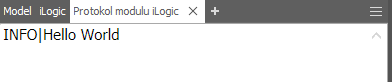
K pravidlu můžete přidat například text Logger.Info("Hello World“), což po spuštění pravidla vygeneruje následující:
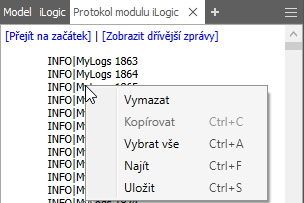
Pravým tlačítkem klikněte na panel protokolu modulu iLogic. Otevřou se možnosti místní nabídky. V místní nabídce naleznete další možnosti práce se zprávami. Pomocí možnosti místní nabídky Vymazat například vymažete aktuální stav okna.
Tip: Zprávy vytvořené na panelu protokolu modulu iLogic se neuchovávají mezi relacemi. Pomocí možnosti místní nabídky Uložit uložíte zprávy vygenerované v aktuální relaci aplikace Inventor do trvalého souboru.
Správa zpráv protokolu na panelu Protokol modulu iLogic
Aktivní úroveň protokolu určuje, které výrazy protokolování se zaznamenávají. Začněte tím, že úroveň protokolu nastavíte na možnost ladění (Debug) a zahrnete výrazy logger.debug("zpráva") do svých pravidel. Po dokončení ladění, když již nebudete potřebovat zprávy ladění, změňte aktivní úroveň protokolu na informace nebo jinou nižší úroveň v seznamu. Odebírat výrazy logger.Debug z pravidel není nutné. Následně se budou zobrazovat pouze zprávy informací, upozornění, chyb a závažných chyb. Stejné chování platí u všech úrovní protokolu. Pokud například úroveň změníte na informace a informační panel se přeplní informačními zprávami, změňte úroveň protokolování na upozornění. Informační zprávy se přestanou zobrazovat a uvidíte pouze upozornění, chyby a závažné chyby. Nastavení aktivní úrovně protokolu vám umožňuje zobrazit pouze ty typy zpráv, které potřebujete.
Navigační odkazy
Pokud jsou po vymazání zpráv z panelu k dispozici starší zprávy, zobrazí se v horní části panelu navigační odkazy.
Panel protokolu modulu iLogic je omezený na zobrazení 20 000 zpráv najednou. Když je odesláno více než 20 000 zpráv, můžete se ke zprávám vytvořeným po překročení limitu dostat pomocí navigačních odkazů v dolní části panelu.
Sledování pravidel
Sledování pravidel je nová funkce modulu iLogic, která vám pomůže znázornit, kdy a proč se pravidlo spouští. Sledování pravidel do protokolu automaticky zapisuje zprávy, když je pravidlo otevřeno a když je ukončeno, a k tomu také informace o tom, co vyvolalo jeho spuštění. Chcete-li si tyto zprávy zobrazit, stačí jednoduše nastavit aktivní úroveň protokolu na možnost sledování (Trace). Vypnete je nastavením aktivní úrovně protokolu na předchozí možnost.
Tip: Výrazy logger.Debug slouží k běžnému ladění. Výrazy logger.Trace používejte pouze tehdy, pokud potřebujete velmi podrobné informace ladění. Sledování pravidel je velmi podrobné a výstup může být skutečně obsáhlý. Úroveň sledování (Trace) použijte pouze v případě, že takovou úroveň podrobností potřebujete.
SPOLUPRÁCE
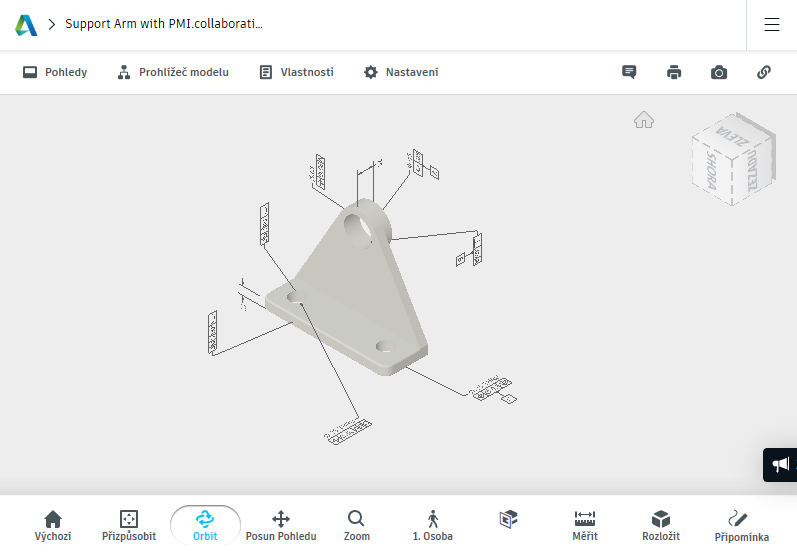
Ve sdílených pohledech a prohlížeči Fusion Team se nyní zobrazují 3D poznámky.
PŘEVODNÍKY
SolidWorks
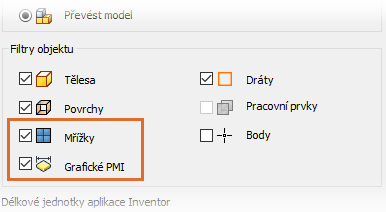
Nově můžete importovat data sítě aplikace SolidWorks. V části dialogu Filtry objektu zaškrtnutím možnosti Sítě zahrňte sítě z vybraného souboru.
STEP
Nyní můžete zaškrtnutím možnosti Grafické hodnoty PMI importovat data grafických hodnot PMI ze souboru STEP 242.
AnyCAD
Byl zlepšen výkon při importu souborů CAD, které pro aplikaci Inventor nejsou nativní. Nejznatelnější to je při importu souborů, které mají složitou strukturu sestav.
OBECNÉ
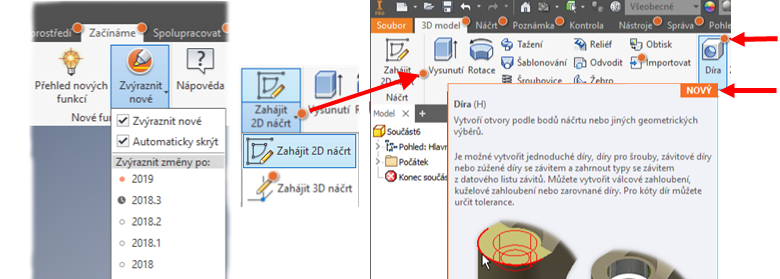
Zvýraznění nových příkazů na pásu karet
Pokud zapnete možnost Zvýraznit nové, která je ve výchozím nastavení vypnutá, zvýrazní se nové a aktualizované příkazy barevnými značkami. Díky tomu pro vás bude snazší rychle prozkoumat nové nebo aktualizované příkazy, které používáte ve svých pracovních postupech.
Jak lze tuto funkci používat? Představte si, že jste používali starší verzi, například 2018.2, a přesunujete se k verzi 2019. Vyberete v seznamu verzi 2018.2, a u všech nových nebo aktualizovaných příkazů po verzi 2018.2 se zobrazí značka. To může být 2018.3, 2019 a 2019.1.
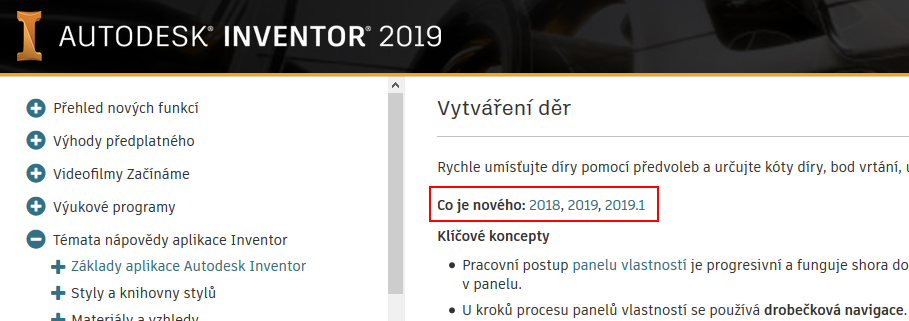
Pokud navíc stisknutím klávesy F1 otevřete stránku nápovědy, uvidíte (pokud je to relevantní) v horní části této stránky odkazy na příslušná témata Co je nového, která popisují změnu funkce nebo příkazu.
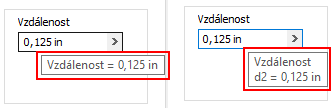
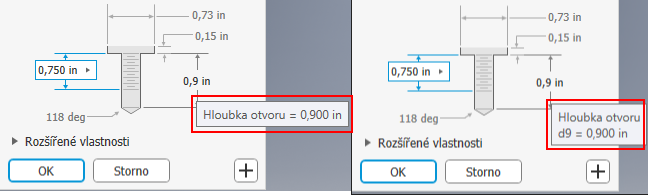
Zobrazení názvů parametrů v místní nápovědě u polí hodnot
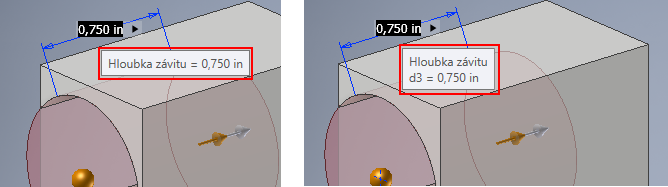
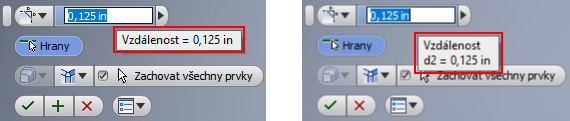
U polí hodnot se nyní v místní nápovědě zobrazuje název parametru. Když nad parametrem pozastavíte ukazatel myši, zobrazí se název s hodnotou.
Zde je několik příkladů porovnání dřívějších verzí (obrázek vlevo) s verzí 2019.1 (obrázek vpravo):
Dialog
Panel vlastností
Na kreslicí ploše
Miniaturní panel nástrojů
Pohledy řezů modelů
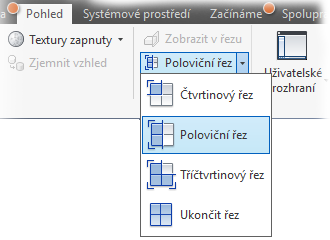
Při instalaci aplikace Inventor máte možnost přihlásit se ke shromažďování údajů. Podle údajů o používání aplikace Inventor se pohled Poloviční řez používá nejčastěji u modelů součástí a sestav. Proto bude od této aktualizace příkaz Řez při prvním spuštění aplikace Inventor automaticky nastaven na možnost Poloviční řez. Děkujeme, že jste nám pomohli zjistit správné nastavení tohoto nástroje. Příkaz Pohled řezu je v dokumentech součástí a sestav dostupný prostřednictvím karet Pohled i Poznámka.
Vylepšení panelu vlastností
Drobečková navigace
Názvy prvků a náčrtů můžete měnit pomocí panelu vlastností. Kliknutím na text v drobečkové navigaci, který chcete upravit, jej aktivujte. Dalším kliknutím přejděte do režimu úprav a poté upravte text. Stisknutím klávesy Enter dokončete změnu. Název uzlu prohlížeče se aktualizuje, když kliknutím na tlačítko OK dokončíte díru.
Předvolby
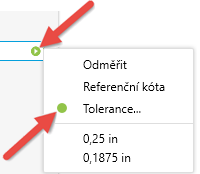
V předvolbách se nyní ukládají informace o toleranci polí hodnot. Dialog Tolerance lze otevřít pomocí rozevírací nabídky pole. Chcete-li provést návrat k žádné toleranci, nastavte typ tolerance na výchozí a předvolbu uložte. Když má hodnota toleranci, zobrazí se u prvku úpravy hodnoty pod rozevírací šipkou a v rozevírací nabídce barevné pozadí.
Nabídka panelu
Příkaz Díra má nové položky v nabídce panelu:
Předem vybrat středové body náčrtu – zaškrtnutí této možnosti způsobí, že se všechny nepoužívané středové body náčrtu v aktivním náčrtu automaticky vyberou k použití příkazem Díra, takže se každý středový bod vyplní dírou.
Automaticky sdílet náčrt – pokud při použití příkazu Díra existují ve chvíli, kdy kliknete na tlačítko Použít, nepoužité středové body náčrtu, bude náčrt automaticky sdílen k použití při vytváření další díry. Pokud náčrt nepoužijete pro další díru ani nekliknete na možnost Zrušit nebo nestisknete klávesu Esc, zůstane nesdílený. Náčrt můžete sdílet ručně, když kliknete pravým tlačítkem na uzel náčrtu v prohlížeči a kliknete na možnost Sdílet náčrt. Automaticky sdílet náčrty lze pouze v prostředí součásti.
Zpětná vazba při úpravě hodnoty
Pokud hodnota u příkazu Díra není platná, například když je zadaná délka závitu větší než hloubka díry, bude mít červenou barvu a při jejím zadávání se v místní nápovědě zobrazí zpráva, že hodnota není platná. To vám umožňuje hodnotu okamžitě opravit nebo vyhledat jinou hodnotu, po jejíž úpravě se původní hodnota stane platnou. Pokud je hodnota platná, bude mít černou barvu.
AKTUALIZACE OBSAHU NÁPOVĚDY
Některé stránky nápovědy byly aktualizovány na základě zpětné vazby poskytnuté prostřednictvím funkce „Byly tyto informace užitečné?" nacházející se na každé stránce tématu.
Přehled uživatelských vylepšení Inventoru 2019.1:
Novinky Nesting Utility 2019.1
Autodesk Nesting Utility nyní podporuje optimalizaci i pro neplechové díly, pracuje i s IPT soubory obsahujícími jednoduchý náčrt nebo vytažení. Lze nastavit mapování hladin pro extrakci zdrojové tvarové geometrie ze zdrojových souborů. Z hlediska licencování přibyla možnost uživatelské licence a 30denní trial verze. Instalace už nemusí probíhat ze stejného účtu jako spouštění aplikace.
Kromě těchto novinek byly opraveny i některé chyby.
Jak jsme informovali již v prosinci loňského roku, Autodesk Inventor je v CAD/CAM sadě Product Design & Manufacturing Collection (PD&MC) rozšířen o modul optimalizace rozložení plochých součástí - Nesting Utility. Předplatitelé sady PD&M Collection 2019 tak získávají celkově již 18. nástroj zařazený do této zvýhodněné kolekce.
Nesting Utility vychází z produktu Autodesk TruNest a nabízí uživatelům Inventoru integrované funkce 2D nestingu plochých (rozvinutých) plechových součástí libovolných tvarů a pracovní postupy pro optimalizaci rozložení tvarů na výchozí materiál (např. plechové tabule či role) před následnou operací vypalování, vyřezávání nebo vystřihávání. Výsledným přínosem je úspora nákladů díky sníženému procentu odpadního materiálu a zvýšení efektivity operací vyřezávání.
Proces optimalizace (nestingu) přebírá rozvinuté tvary z IPT, IAM nebo DXF souborů, včetně tloušťky materiálu a umožňuje nastavit řadu parametrů optimalizace. Výsledný tvar lze exportovat např. přes formát DXF přímo do vypalovacího stroje.
Co nabízí Inventor Nesting Utility?
Co je nového v sadě Autodesk Product Design & Manufacturing Collection 2019?
Nová sada PD&M Collection 2019 bude k dispozici v nejbližších dnech - pro stávající předplatitele prostřednictvím jejich účtu na Autodesk Account, pro nové zájemce pak buď prostřednictvím zvýhodněného přechodu z Maintenance plánu AutoCADu, Inventoru či Product Design Suite (M2S), nebo novým předplatným licence PD&M Collection.
Chcete-li se blíže seznámit s novinkami CAD aplikací Autodesk řady 2019, přihlaste se na online konferenci Autodesk LIVE 2019 (vysíláme 24. dubna).
Jednou z novinek prezentovaných na listopadové konferenci Autodesk University bylo zařazení modulu optimalizace rozložení plochých součástí (nesting) do prostředí Inventoru. Autodesk nyní oznámil detaily tohoto zajímavého rozšíření funkčnosti Inventoru.
Funkce "Nesting Utility" bude od cca 23. ledna dostupná pro předplatitele sady Autodesk Product Design & Manufacturing Collection (PD&MC) formou "preview" platného do června. Beta verze bude dostupná již od poloviny prosince - viz autodesk.com/nestingpreview. V plánu je pozdější zařazení Nesting Utility přímo do sady PD&M Collection, podobně jako jsou zde např. Factory Utilities.
Nesting Utility nabízí uživatelům Inventoru integrované, automatizované a asociativní funkce 2D nestingu, pracovní postupy pro optimalizaci rozložení plochých plechových součástí obecných tvarů na výchozí materiál (např. plechové tabule) před operací vypalování, vyřezávání nebo vystřihávání. Přínosem je samozřejmě úspora nákladů díky sníženému procentu odpadního materiálu a zvýšení efektivity operací vyřezávání.
Funkce Nesting Utility vycházejí z produktu Autodesk TruNest a souvisejících aplikací pro nesting, vyřezávání a kompozitní materiály. Tento produkt byl původně vyvíjen společností Magestic Systems, kterou Autodesk zakoupil v roce 2014.
Připomínáme, že funkce 1D, 2D a 3D nestingu nabízíme také ve webových aplikacích na portálu CADforum.cz v sekci Převodníky a konvertory. Můžete si zde vyzkoušet například nesting obecných tvarů exportovaných z AutoCADu nebo Inventoru v podobě SVG souborů.





 umístěné na pravé straně vyhledávacího pole. Po vymazání pole se v editoru přejde zpět k původně vybrané kategorii ve stromu kategorií.