
Autodesk uvedl novou aktualizaci určenou pro předplatitele Inventoru -
Inventor 2020.2. Tato novinka přináší kromě oprav i řadu nových funkcí a vylepšení směřujících k efektivnějšímu využívání Inventoru. Ke stažení je ode dneška prostřednictvím účtu Autodesk Account nebo z nástroje Desktop App.
Přehled nových funkcí:
Sestavy
Generátor rámových konstrukcí
Do dialogu Výběr profilu u příkazů Vložit a Změnit byla přidána nová část – Kategorie – která usnadňuje vyhledávání konkrétní rodiny. Pokud vyberete kategorii konstrukčního tvaru, použije se u seznamu Rodina filtr, který zobrazí pouze dostupné možnosti.
V náhledu příkazů Použít znovu a Změnit / Použít znovu se nyní zobrazují symboly svaru a uživatelské úpravy.
Starší chování znovu použitých členů rámové konstrukce bylo obnoveno. Nyní můžete vybrat znovu použité členy rámové konstrukce a použít je jako nástroj k úpravě jiných členů.
K manipulátoru úhlu rámové konstrukce byly přidány nové ovládací prvky. Nyní můžete vytvořit přichycení po 45stupňových přírůstcích pomocí následujícího postupu:
- Stiskněte klávesu Shift a přetáhněte šipku manipulátoru.
- Dvakrát klikněte na šipku manipulátoru.
Vylepšení příkazu Umístit do počátku komponenty
Příkaz Sestavení > Produktivita > Umístit do počátku komponenty nyní podporuje výběr více než jedné komponenty k umístění do jedné instance. V dialogu Otevřít můžete vybrat více komponent, které chcete umístit, pomocí standardních klávesových zkratek systému Windows, Ctrl nebo Shift.
Vylepšení vazeb: Nové nastavení k řízení axiálních vazeb
Při vytváření axiální vazby se aplikace Inventor ve výchozím nastavení pokusí předpovědět nejlepší řešení pro vytvoření vazby. Nové nastavení Výchozí hodnota Proti sobě umožňuje trvale vrátit starší chování, které ve výchozím nastavení používalo hodnotu Proti sobě.
Trubky a potrubí – odvozená trasa – vylepšení pracovního postupu
- Konstrukční geometrie je nyní při výběru prvků náčrtu k vytvoření odvozené trasy ignorována.
- Pomocí nové možnosti místní nabídky – Odstranit – můžete ručně odstranit vloženou tvarovku z odvozené trasy.
- U příkazů Umístit tvarovku a Umístit z Obsahového centra byly přidány tři nové možnosti místní nabídky, které usnadňují umístění tvarovky do bodu odvozené trasy: Výchozí filtry, Filtr bodů a Filtr čar.
Součásti
Na miniaturní panel nástrojů Přímé úpravy byl přidán náhled
Na hlavní miniaturní panel nástrojů Přímé úpravy bylo přidáno tlačítko náhledu pro všechny operace (Přesunout, Velikost, Měřítko, Otočit a Odstranit).
Prvky
Při vytváření a úpravě načrtnutých prvků, například vysunutí nebo rotací, existuje další způsob, jak se vrátit z úprav náčrtu k definici prvku, příkaz Návrat na prvek. Nachází se na kartě Náčrt na pravém konci pásu karet vedle příkazu Dokončit náčrt. V textu příkazu se zobrazuje konkrétní typ prvku, na kterém se pracuje.
Ovládací prvky k úpravě hodnot
Při používání referenčních hodnot (kót, měření atd. dostupných z místní nabídky) v ovládacích prvcích úprav na panelech vlastností nebo průhledových displejích (HUD) je na konci hodnoty umístěn vstupní panel, aby bylo možné zadávat další hodnoty, například hodnoty faktorů atd.
příkaz Díra
Nastavení Povolit vytváření středových bodů bude uloženo v paměti pro příští použití příkazu.
Možnost výstupu booleovské operace
Možnost výstupu booleovské operace je zahrnuta v předvolbách. Když vytvoříte předvolbu prvku, bude v ní zahrnuta možnost booleovské operace. Ukládané možnosti jsou: Sjednocení, Rozdíl nebo Nové těleso. Možnost booleovské operace se používá v předvolbách příkazů Vysunutí, Rotace, Tažení a Spirála.
Panel vlastností – nabídka Pokročilá nastavení
Toto vylepšení ovlivňuje vytváření prvků součástí i sestav.
Do nabídky Pokročilá nastavení příkazu Vysunutí bylo přidáno nastavení Předpovědět booleovskou operaci. Ve výchozím nastavení je toto políčko zaškrtnuto (zapnuto). Nastavení přepíše možnost výstupu booleovské operace v aktivní předvolbě. Chcete-li použít nastavení předvolby, zrušte zaškrtnutí této možnosti.
Náčrt
Vylepšení pracovního postupu souborů aplikace AutoCAD (DWG)
Pracovní postup vložení zkopírované geometrie DWG do souborů výkresu (IDW), součásti (IPT) a sestavy (IAM) byl zjednodušen. Když jste dříve potřebovali vložit geometrii aplikace AutoCAD do souboru aplikace Inventor, bylo nutné před vložením geometrie DWG přejít do režimu náčrtu. Nyní lze zkopírovanou geometrii DWG vložit následovně:
- V souboru součásti, výkresu nebo sestavy stiskněte kombinaci kláves Ctrl+V nebo v místní nabídce vyberte možnost Vložit.
- Výběrem listu, pohledu nebo existujícího náčrtu přejděte do režimu náčrtu. Zobrazí se obdélník, který lze přetáhnout.
- Kliknutím levým tlačítkem umístěte zkopírovanou geometrii.
Výkresy
Obecné
- Nově je možné zkopírovat tabulku a vložit ji do stejného listu výkresu.
- Do dialogu Náčrt > Vytvořit > Vytvořit šrafovanou oblast > Šraf bylo přidáno tlačítko Použít.
Součinnost
Vylepšení pracovního postupu exportu souborů DWG
Pracovní postup exportu a uložení souboru ve formátu výkresu aplikace AutoCAD byl zjednodušen, jak je popsáno níže:
- Dialog Soubor DWG – možnosti příkazu Uložit jako byl přejmenován na Možnosti exportu do souboru modelu DWG.
- Průvodce Možnosti exportu souboru DWG byl přejmenován na Možnosti exportu do výkresového souboru DWG.
- Možnost nabídky Exportovat do souboru DWG:
- V souboru součásti nebo sestavy automaticky spustí dialog Možnosti exportu do souboru modelu DWG.
- V souboru výkresu automaticky spustí průvodce Možnosti exportu do výkresového souboru DWG.
Poznámka: Chcete-li průvodce obejít a okamžitě spustit dialog Uložit jako, zrušte zaškrtnutí nového políčka
Vždy zobrazit výzvu k určení možností.
- Výchozí hodnota možnosti Uložit jako typ, která je nastavena při výběru možnosti Soubor
 Export Exportovat do souboru DWG, byla změněna z výkresových souborů aplikace Inventor (DWG) na soubory DWG aplikace AutoCAD (DWG).
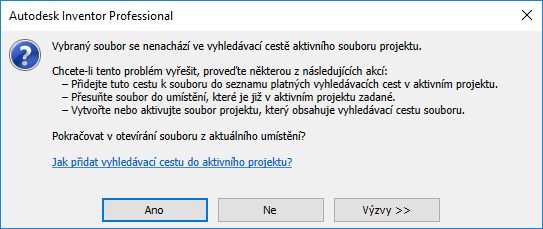
Vylepšení zprávy o zpracování chyb v projektech
Zprávy o zpracování chyb zobrazované, když se pokusíte otevřít soubor, který není ve vyhledávací cestě aktivního projektu, byly aktualizovány a obsahují nyní podrobnější informace o tom, jak problém vyřešit:
| R2020.2 | Starší verze než R2020.2 |
 | |
Obecné
Vylepšení kruhových měření
V minulosti se naměřené hodnoty kruhové hrany zobrazovaly v jiném pořadí než naměřené hodnoty kruhové plochy. Naměřené hodnoty všech typů geometrie průměru/poloměru se nyní zobrazují v konzistentním pořadí: Průměr, Poloměr, Celková délka smyčky, Plocha.
Vylepšení výkonu
Byl vylepšen výkon nástroje Kabely a svazky při odkazování na komponenty.
Vylepšení translátoru
- Byla přidána podpora importu formátu Creo 6.
- JT
- Byla přidána podpora formátu JT 10.5 – importu (čtení) i exportu (zápis).
- Byla přidána podpora importu a exportu souborů JT s grafickými výrobními informacemi produktů (PMI).
Toleranční analýza
Pokud aplikace Tolerance Analysis není nainstalována, zobrazuje se tento příkaz na kartě Prostředí s jinou ikonou a poskytuje přístup k informacím o stažení.
3D poznámka
Nově lze u kót se zvýšenou úrovní použít příkaz Změnit rovinu poznámek a Změnit na další rovinu kandidáta.
A přehled hlavních oprav:
| 3D poznámka |
|---|
| Byly vyřešeny problémy s vytvářením popisů tolerance. INVGEN-26412 |
| Doplňky – 3D PDF |
|---|
| Byl vyřešen problém, který spočíval v tom, že aplikace Inventor při exportu do souboru 3D PDF použila možnost Přeskočit všechny nevyřešené soubory, i když zákazník tuto možnost zakázal. INVGEN-26095 |
| Doplňky – Kabely a svazky |
|---|
| Byla zlepšena stabilita v prostředí Kabely a svazky. INVGEN-32561 |
| Doplňky – Obsahové centrum |
|---|
| Byl vyřešen problém, který spočíval v tom, že po výběru možnosti Nahradit z Obsahového centra nefungovalo stisknutí klávesy Enter. INVGEN-26403 |
| Byl vyřešen problém, který spočíval v tom, že se uživatelské rozhraní Obsahového centra po změně velikosti okna nezobrazovalo správně. INVGEN-26812 |
| Byl vyřešen problém, který spočíval v tom, že se při zavírání dialogu Tabulka rodiny po provedení změn v tabulce rodiny nezobrazoval dialog Uložit/Ano/Ne/Storno. INVGEN-27810 |
| Byla zlepšena stabilita při použití nástroje Aktualizovat a publikování do Obsahového centra. INVGEN-28151 |
| Byl vyřešen problém, který spočíval v tom, že v sestavách s aktivní polohovou reprezentací, která není hlavní, byly zakázány příkazy místní nabídky Obsahového centra. INVGEN-29439 |
| Byla zlepšena stabilita při použití nástroje Aktualizovat a publikování do Obsahového centra. INVGEN-29718 |
| Byl vylepšen výkon při aktualizaci uživatelské knihovny Obsahového centra. INVGEN-29946 |
| Byl vylepšen výkon při aktualizaci uživatelské knihovny Obsahového centra. INVGEN-31289 |
| Byl vylepšen výkon při aktualizaci uživatelské knihovny Obsahového centra. INVGEN-32582 |
| Byl vyřešen problém, který spočíval v tom, že se přizpůsobené rodiny Obsahového centra nemigrovaly správně. INVGEN-33012 |
| Byl vyřešen problém, který spočíval v tom, že se po instalaci aktualizace KB4517389 systému Windows 10 ztratily ikony kategorií Obsahového centra. INVGEN-34009 |
| Doplňky – Design Accelerator |
|---|
| Byl vyřešen problém, který spočíval v tom, že se po aktualizaci sestavy nepodařilo aktualizovat šroubový spoj s více středovými body. INVGEN-25861 |
| Byl vyřešen problém s nestabilitou při práci s nástrojem Výpočet nosníků aplikace Design Accelerator a přetahování podpěry. INVGEN-32811 |
| Byl vyřešen problém, který bránil zobrazení tlačítka Zpráva HTML aplikace Design Accelerator v nejnovějších verzích systému Windows 10 (aktualizace 1903 a vyšší). INVGEN-33185 |
| Byl vyřešen problém, který spočíval v tom, že se přeložené řetězce děr v dialogu Šroubový spoj nezobrazovaly správně. INVGEN-33469 |
| Doplňky – Generátor rámových konstrukcí |
|---|
| Byl vyřešen problém, který spočíval v tom, že se uživatelské parametry členu rámové konstrukce G_H a G_W neaktualizovaly se správným typem jednotky. INVGEN-2880 |
| Byl vyřešen problém, který spočíval v tom, že sestava rámové konstrukce vyžadovala, aby byl náčrt součásti adaptivní. INVGEN-13804 |
| Byl vyřešen problém, který bránil příkazu Aktualizovat v aktualizaci sestav Generátoru rámových konstrukcí. INVGEN-30806 |
| Byly vyřešeny problémy s pozicí členů rámových konstrukcí, které byly vloženy s použitím možnosti Obrátit. INVGEN-31435 |
| Byla zlepšena stabilita při vkládání hliníkových součástí do Generátoru rámových konstrukcí. INVGEN-31582 |
| Byl vyřešen problém, který spočíval v tom, že byla ignorována možnost Možnosti aplikace/karta Součást/Automaticky použít pracovní prvky a prvky povrchu. INVGEN-32216 |
| Doplňky – Modul iLogic |
|---|
| Bylo vylepšeno chování při práci s testy rovnosti pro hodnoty parametrů v pravidlech modulu iLogic. INVGEN-12769 |
| Příkaz Měření již nezakazuje formulář modulu iLogic. INVGEN-32950 |
| Doplňky – Simulace |
|---|
| Byla zlepšena stabilita při práci v dialogu Přiřadit materiály. INVGEN-30338 |
| Byl vyřešen problém, který spočíval v tom, že soubor sta_sta.htm chyběl, což způsobovalo nesprávné zobrazení obsahu Průvodce pevnostní analýzou. INVGEN-33384 |
| Doplňky – Simulace – Dynamická simulace |
|---|
| Byla vylepšena stabilita při vstupu do prostředí dynamické simulace. INVGEN-30781 |
| Doplňky – Trubky a potrubí |
|---|
| Byla zlepšena stabilita při aktualizaci tvarovek v prostředí trubek a potrubí. INVGEN-30778 |
| Byla zlepšena stabilita a robustnost při práci v prostředí trubek a potrubí. INVGEN-31244 |
| Byl vyřešen problém, který bránil změnám orientace tvarovky v prostředí trubek a potrubí. INVGEN-31247 |
| Byl vyřešen problém, který spočíval v tom, že při změně orientace tvarovky v prostředí trubek a potrubí nebyla k dispozici možnost místní nabídky Zadat úhel. INVGEN-32418 |
| Byl vyřešen problém, který spočíval v tom, že se upravené vlastnosti členů a rodin obsahující segmenty neaktualizovaly v Obsahovém centru správně. INVGEN-32479 |
| Byl vyřešen problém, který bránil vytváření nových vedení trubek a potrubí, když byl povolen sdílený projekt. INVGEN-32980 |
| Byl vyřešen problém, který bránil možnosti úpravy selektoru Vzhled komponenty v editoru stylů trubek a potrubí. INVGEN-33549 |
| Sestavy – rozpiska |
|---|
| Byl vyřešen problém, který spočíval v tom, že při práci s virtuální komponentou byla v místní nabídce rozpisky povolena možnost Otevřít. INVGEN-30034 |
| Sestavy – Vazby-Spoj-Sestava |
|---|
| Byl vyřešen problém, který spočíval v tom, že když na kartě Možnosti aplikace/Barva nebyla povolena možnost Povolit funkci Prehighlight, nebylo možné vybrat spoje. INVGEN-26832 |
| Sestavy – odvozený obal |
|---|
| Byl vyřešen problém, který spočíval v tom, že se neviditelné svary v podsestavě nezobrazovaly v náhradě sestavy nejvyšší úrovně správně. INVGEN-29951 |
| Byl vyřešen problém, který spočíval v tom, že funkce záplaty díry nepoužívala při odvozování sestavy pohled reprezentace. INVGEN-30798 |
| Sestavy – expresní |
|---|
| Byl vyřešen problém, který bránil výběru více geometrií při promítání geometrie v expresním režimu. INVGEN-30722 |
| Sestavy – vlastnosti |
|---|
| Byla zlepšena stabilita při úpravách iVlastností u souborů pouze ke čtení. INVGEN-33238 |
| Sestavy – obal |
|---|
| Byl vyřešen problém, který spočíval v tom, že obal přerušení spojení nefungoval se zachovanými prvky. INVGEN-33587 |
| Sestavy – uživatelské rozhraní |
|---|
| Byl vyřešen problém, který způsoboval zobrazení dialogu s upozorněním při obnovování souborů sestav. INVGEN-29820 |
| Desktopový prohlížeč |
|---|
| Byl vyřešen problém, který spočíval v tom, že se při prvním otevření aplikace Inventor Read-only mode chybně zobrazovala chybová zpráva. INVGEN-31294 |
| Výkresy – poznámky – pozice |
|---|
| Byl vyřešen problém, který spočíval v tom, že pozice po aktualizaci výkresu ztratily spojení s iSoučástmi. INVGEN-19327 |
| Byl vyřešen problém, který spočíval v tom, že při otevírání výkresu s povolenou možností Odložit aktualizace zmizely pozice. INVGEN-31051 |
| Výkresy – migrace |
|---|
| Byla zlepšena stabilita při otevírání souborů výkresů. INVGEN-33877 |
| Výkresy – styly |
|---|
| Byla zlepšena stabilita při změně tloušťky čáry řezu. INVGEN-17446 |
| Byl vyřešen problém, který spočíval v tom, že se po změně faktoru měřítka překrývaly hodnoty značek svarů. INVGEN-29715 |
| Výkresy – tabulky |
|---|
| Byl vyřešen problém, který spočíval v tom, že se při použití možnosti „Uložit přepsání položek do rozpisky“ v místní nabídce nepodařilo aktualizovat rozpisku. INVGEN-29681 |
| Výkresy – rohová razítka – rámečky |
|---|
| Byl vyřešen problém s chybou cyklické závislosti, ke které docházelo při úpravě rámečku výkresu ve verzích 2020 a 2020.1. INVGEN-30852 |
| Výkresy – pohledy |
|---|
| Byl vyřešen problém, který spočíval v tom, že se soubory výkresů zobrazovaly při otevření v aplikaci Inventor 2014 jinak než při otevření v aplikaci Inventor 2018 nebo novější verzi. INVGEN-29425 |
| Byl vyřešen problém, který spočíval v tom, že uživatelský filtr výkresu „Pohled“ nefungoval. INVGEN-30206 |
| Byl vyřešen problém, který spočíval v tom, že se základní pohled neaktualizoval tak, jak bylo definováno reprezentací zobrazení v expresním režimu. INVGEN-31397 |
| Byl vyřešen problém, který způsoboval problémy s výkonem při aktualizaci výkresu ve verzi R2019. INVGEN-31684 |
| Byl vyřešen problém, který spočíval v tom, že při změně umístění náhledu nefungovala možnost příkazu Základní pohled > dialogu Výkresový pohled > karty Možnosti obnovení > Všechny kóty modelu. INVGEN-32079 |
| Byla zlepšena stabilita při vypnutí možnosti Odložit aktualizace po otevření výkresu. INVGEN-32395 |
| Byl vyřešen problém, který spočíval v tom, že při úpravách docházelo k neočekávané změně měřítka výkresového pohledu a faktor měřítka nebyl uveden v hodnotě předvolby. INVGEN-33804 |
| Platforma |
|---|
| Byl vyřešen problém, který způsoboval vznik mezery mezi vybranou rovinou a rovinou pohledu řezu. INVGEN-24564 |
| Byl vyřešen problém, který spočíval v tom, že se čísla s desetinnými hodnotami nezobrazovala při použití knihovny libxl správně. INVGEN-29526 |
| Byl vyřešen problém, který spočíval v tom, že se hodnoty iVlastností nezobrazovaly, pokud byl řetězec delší než 500 znaků. INVGEN-29529 |
| Byl vyřešen problém se zobrazováním horní části dialogů výzev. INVGEN-30069 |
| Byl vyřešen problém, který spočíval v tom, že se hrany siluet nezobrazovaly správně. INVGEN-30273 |
| Byl vyřešen problém, který spočíval v tom, že se šablony obsahující tečku v názvu souboru nezobrazovaly při přístupu pomocí dialogu „Vytvořit na místě“ v seznamu šablon. INVGEN-30324 |
| Byl vyřešen problém, který spočíval v tom, že složky aplikace Inventor zůstávaly v Průzkumníku Windows uzamknuty, i když byly všechny soubory zavřeny. INVGEN-30807 |
| Byl vyřešen problém, který spočíval v tom, že proměnná %Release% v cestě návrhových dat nefungovala správně. INVGEN-31648 |
| Byla zlepšena stabilita při práci s osamocenými objekty OLE. INVGEN-32046 |
| Byl vylepšen výkon při spouštění aplikace Inventor. INVGEN-32369 |
| Parametry |
|---|
| Byl vyřešen problém, který bránil zobrazení dialogu Upravit buňku při jeho otevírání prostřednictvím dialogu Parametry. INVGEN-29630 |
| Byla zvýšena stabilita a výkon při aktualizaci parametru v aplikaci Excel. INVGEN-30783 |
| Součásti |
|---|
| Byl vyřešen problém, který spočíval v tom, že soubory součástí s více tělesy vytvořené v aplikaci LT vytvářely neočekávaně velké soubory součástí. INVGEN-29161 |
| Byl vyřešen problém, který po instalaci aktualizace Inventor 2019.1 Update bránil správnému zápisu korejštiny do Konstruktérského zápisníku. Další informace naleznete v tomto článku. INVGEN-29269 |
| Byla zlepšena stabilita při otevírání souboru součásti. INVGEN-31476 |
| Součásti – 2D náčrt |
|---|
| Výpočty vlastností oblasti jsou nyní přesné. INVGEN-23248 |
| Byla zlepšena stabilita při odstraňování entity náčrtu. INVGEN-30363 |
| Byl vyřešen problém, který spočíval v tom, že vlastnosti oblasti náčrtu ignorovaly úpravy provedené pomocí příkazu Upravit souřadnicový systém. INVGEN-31298 |
| Byl vyřešen problém, který spočíval v tom, že příkaz Otočit u 2D náčrtu nezměnil počátek geometrie. INVGEN-31344 |
| Byl vyřešen problém, který spočíval v tom, že při úpravách náčrtu na místě nefungovala správně možnost Vybrat prvky náčrtu. INVGEN-33363 |
| Součásti – Vysunout, Rotace, Tažení, Spirála |
|---|
| Byl vyřešen problém, který bránil vytvoření tažení tělesa při použití kterékoli z následujících možností tažení: Konstantní, Rovnoběžné nebo Zarovnat s orientací vektoru. INVGEN-22037 |
| Byl vyřešen problém, který spočíval v tom, že nastavení tažení Pevná orientace a Zarovnaná orientace nefungovala správně. INVGEN-24060 |
| Byl vyřešen problém, který bránil vytvoření řezu tažení tělesa při použití možnosti Rozdíl u booleovské operace. INVGEN-24616 |
| Byl vyřešen problém, který spočíval v tom, že se po vytvoření prvku tažení vytvořila v prohlížeči místo složky objemových těles složka povrchových těles. INVGEN-25926 |
| Byl vyřešen problém, který spočíval v tom, že prvek tažení vytvářel geometrii nesprávně. INVGEN-27679 |
| Byl vyřešen problém, který spočíval v tom, že kolečko myši na panelu vlastností nefungovalo správně. INVGEN-28188 |
| Byl vyřešen problém, který bránil vytvoření prvku vysunutí v importovaném souboru DWG, který byl importován s vypnutou možností Zavazbit koncové body. INVGEN-30758 |
| Byl vyřešen problém, který bránil vytvoření prvku vysunutí při přepnutí členu iSoučásti. INVGEN-31624 |
| Byla zlepšena stabilita při rušení výběru profilů během úpravy prvku tažení. INVGEN-32328 |
| Součásti – zaoblení – zkosení |
|---|
| Byla zlepšena stabilita při vytváření prvku zaoblení. INVGEN-31563 |
| Součásti – volný tvar |
|---|
| Byla zlepšena stabilita při slučování hran povrchu volného tvaru. INVGEN-29293 |
| Součásti – díry a závity |
|---|
| Byla zlepšena stabilita v prostředí náčrtu. INVGEN-23561 |
| Byl vyřešen problém, který spočíval v tom, že pokud byly dvě plochy v součásti s více tělesy totožné, nebyl výchozí směr díry správný. INVGEN-30491 |
| Součásti – iPrvky a iSoučásti |
|---|
| Byla zlepšena stabilita při použití iPrvku a nedostatku paměti počítače. INVGEN-33088 |
| Byla zlepšena stabilita při použití razníku. INVGEN-33221 |
| Součásti – plech |
|---|
| Byl vyřešen problém, který způsoboval, že v rozvinech plechů chyběly osy. INVGEN-28757 |
| Byl vyřešen problém, který spočíval v tom, že se při použití německého jazykového balíčku nezdařila funkce řezu. INVGEN-30293 |
| Byl vyřešen problém s tím, že příkaz opakovaného ohnutí plechu používal nesprávnou pevnou plochu. INVGEN-31826 |
| Součásti – Skořepina, Zesílení, Odsazení, Reliéf |
|---|
| Byla zlepšena stabilita při práci s příkazem Skořepina. INVGEN-28198 |
| Součásti – uživatelské rozhraní |
|---|
| Byl vyřešen problém, který spočíval v tom, že se velikost textu náčrtu při změně jednotek dokumentu neaktualizovala. INVGEN-33165 |
| Převodníky |
|---|
| Byl vyřešen problém, který způsoboval, že se písma čárových kódů ve výkresech exportovaných do formátu PDF neexportovala správně. INVGEN-28721 |
| Byl vyřešen problém, který bránil exportu poznámek a rohových razítek do souboru DWG aplikace AutoCAD se správným měřítkem. INVGEN-30737 |
| Byl vyřešen problém, který spočíval v tom, že po exportu výkresu aplikace Inventor do souboru DWG aplikace AutoCAD chybělo šrafování. INVGEN-31220 |
| Byl vyřešen problém, který způsoboval, že se symboly kurzívy AIGDT tiskly ve výkresech exportovaných do formátu PDF v normálním stylu. INVGEN-33329 |
| Byla zlepšena stabilita při exportu do formátu CAD JT pomocí konfiguračního souboru. INVGEN-33501 |
| Uživatelské rozhraní – přizpůsobení |
|---|
| Byl vyřešen problém, který spočíval v tom, že u přizpůsobených příkazů pásu karet chyběl text a bylo obráceno jejich pořadí. INVGEN-26616 |
| Instalace |
|---|
| Pokud byly verze Inventor 2020.1, 2020.2 a samostatný jazykový balíček instalovány jedna po druhé po instalaci původní verze Inventor 2020, způsobí odinstalace verze 2020.2 následné problémy. Chcete-li tento problém vyřešit, přeinstalujte aplikaci Inventor 2020.2 nebo odinstalujte/přeinstalujte samostatný jazykový balíček. DEPLOY-4504 |
| Toleranční analýza |
|---|
| Pokud není nainstalována aplikace Tolerance Analysis, zobrazí se dialog s pokyny ke stažení v angličtině. |



