Máme zde první velký update pro předplatitele konstrukční aplikace
Autodesk Inventor 2023, který kromě opravy chyb přináší i aktualizace v celé škále funkčnosti Inventoru. Většinou se jedná o úpravy a doplnění nových funkcí Inventoru 2023. Vezměme je standardně podle jednotlivých částí Inventoru:
Náčrt
Při vkládání vazby horizontální nebo vertikální můžete mezi nimi přepínat pomocí klávesy Shift.
Modelování Dílů
Značka
Pokud vyberete příkaz značka a nemáte připravený "Náčrt" pak se při vybrání plochy modelu automaticky náčrt vytvoří.
3D poznámky
Mezi významné změny patří změny v oblasti 3D poznámek, které jakožto část funkčnosti pro "Bezvýkresovou dokumentaci" používá stále více uživatelů. Novinky jsou vesměs doplněny na základě jejich podnětů a požadavků.
Můžete měnit pořadí poznámek ve stromu historie.
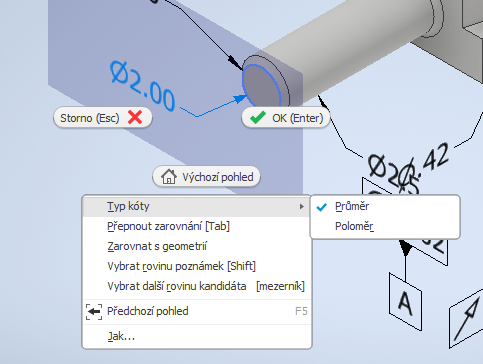
Přepínání kót průměru a poloměru, a to i hromadně:
Parametry
Pokud zadáte neplatný název parametru (například kvůli použití mezer nebo čárek), zobrazí se nyní v dialogu s upozorněním také tlačítko Upravit, které vám umožní opravit název přímo. Dříve se musely úpravy zrušit a začít znovu.
Přímé úpravy
Nově byla přidána možnost přidat toleranci při přímých úpravách
Modelování Sestav
Spoje
podobně jako je od verze 2023 možné vypnout vazbu už při jejím vytvoření, s aktualizací 2023.1 je tato možnost rozšířena i na Spoje.
Šroubový spoj
Generátor Šroubových spojů vkládá jak spojovací díly, tak i otvory. Pokud otvory nechce vytvářet, je možné je nově vypnout. Při následných úpravách šroubového spoje je možné otvory zapnout.
Obsahové centrum
Došlo ke změně (opravě) zobrazení rozměrů, a to sekvenčně. Což dříve vždy nefungovalo.
Výkresy
Přerušené a oříznuté pohledy
Nyní můžete oříznout přerušený pohled a vytvořit přerušený pohled z oříznutého pohledu.
Načrtnuté pohledy
Nově je možné načrtnuté pohledy kopírovat a vkládat jak ve stejném listu, tak i do jiného listu či do jiného výkresu.
Načrtnuté pohledy je možné jednoduše z listu do listu přesouvat ve stromu.
Částečné řezy
Zde vidím opravdu významné změny. Pokud vyberete funkci Částečný řez a v pohledu není připraven náčrt definující oblast řezu, nově se aktivuje nový náčrt a umožní náčrt vytvořit dodatečně.
Při vytváření nebo úpravě částečného řezu je možné vybrat, zda se komponenty zobrazí v řezu či nikoli.
Kóty
Pokud obnovíte kóty z modelu, nebo vytvoříte nové kóty až ve výkrese, máte nyní možnost přepnout z kóty poloměrové na průměr a naopak (podobně jako je to nově přidáno v 3D poznámkách modelu).
Odebrání starších variant kusovníku
Z rozevíracího seznamu kusovníků byly odebrány starší metody vytváření kusovníků. Pokud je nutné zobrazit starší kusovníky, lze zadat klíč registru.
Výběr více komponent při připojování pozic ke skupině pozic
Při přidávání více pozic do skupiny pomocí příkazu Připojit pozici je nyní po zadání směru možné pokračovat ve výběru dalších pozic pro skupinu, aniž by bylo nutné restartovat příkaz jako v předchozích verzích aplikace Inventor. Podporovány jsou také operace Zpět a Znovu.
Translátory
Jako skoro v každém Update, došlo i nyní k aktualizaci podpory nových verzí importovaných či exportovaných souborů.
Import
- Alias 2022
- CATIA V5
- .catpart, .catproduct R6 až V5-6R2021
- .cgr R10 a novější
- Creo Parametric 9.0
- Řady NX 2007
- Pro/E Granite 15.0
Export
- .glb/.gltf v2/0
- Pro/E Granite 15.0
- USDz 1.0
AnyCAD
- Alias 2022
- CATIA V5
- .catpart, .catproduct R6 až V5-6R2021
- .cgr R10 a novější
- PTC Creo 9.0
- Řady NX 2007
Výrobní informace produktu (PMI)
Při exportu sestav ve formátech JT a STEP lze výběrem příslušné možnosti zahrnout výrobní informace produktu v dokumentech součástí.
Spolupráce s Fusion 360
Jistě jste na našem letošním
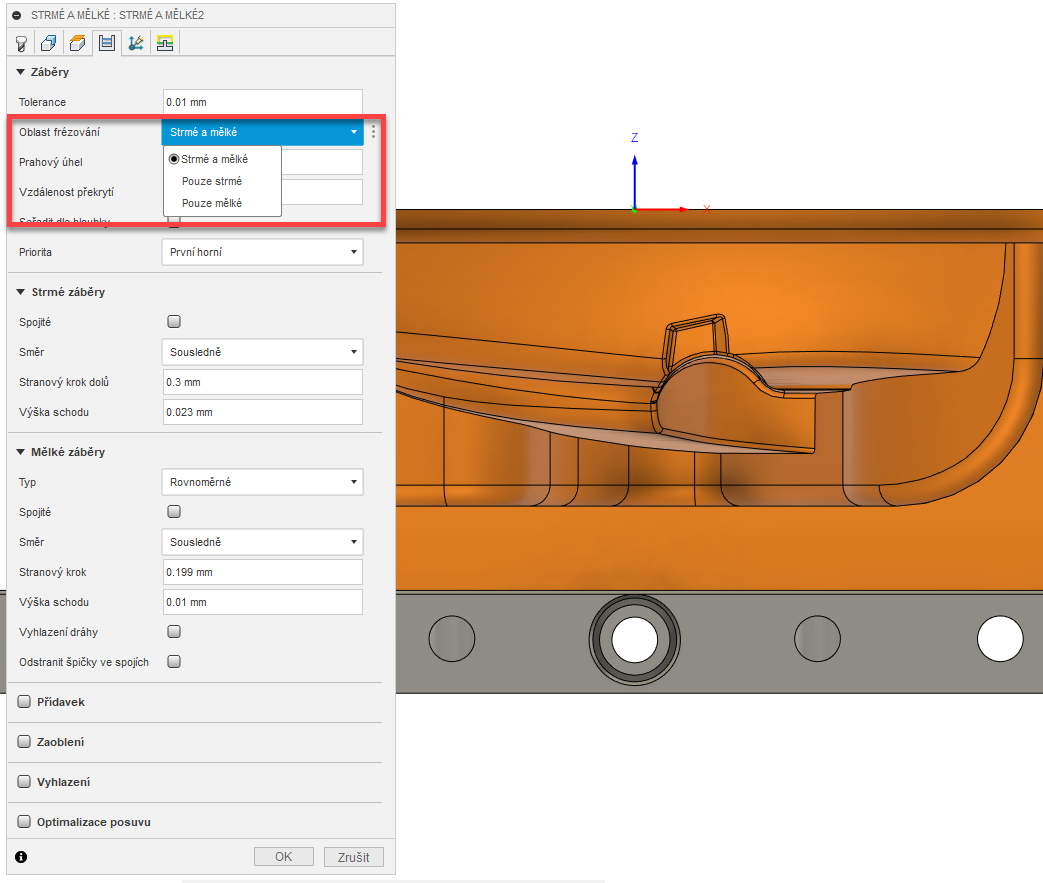
LIVE 2023 viděli nové postupy a způsoby spolupráce mezi aplikacemi Inventor 2023 a Fusion 360. Autodesk tuto spolupráci neustále rozvíjí. Kolegové dnes prezentují řadu novinek, které nová verze Fusion 360 přináší. A pibyla i řada novinek pro spolupráci mezi Inventorem a Fusionem 360. Nově byla rozdělena Simulace událostí na dva typy: dynamický a kvazistatický. Díky tomu se rozšířil pracovní postup nástrojů interoperability mezi aplikacemi Inventor a Fusion 360.
Každá událost je standardně ve stromu historie uložena samostatně. Nově byla přidána možnost Aktualizace a otevření modelu. Díky tomu se na jedno kliknutí zjednoduší a zrychlí spolupráce mezi oběma konstručními aplikacemi.
Domovská stránka
Nově je možné v Domovské stránce zobrazit iVlasntosti vybraného dokumentu. Pokud je dokument otevřen, zobrazí se i Fyzikální vlastnosti
V seznamu naposledy použitých souborů můžete vyhledávat dokumenty odpovídající zadaným kritériím.
- Výsledky se průběžně zobrazují při zadávání alfanumerických hodnot.
- Kliknutím na tlačítko X zrušíte vyhledávání a vymažete zadané hodnoty.
Seznam naposledy použitých dokumentů a výsledky vyhledávání můžete filtrovat pomocí předdefinovaných filtrů. Filtrovat lze podle typů souborů a data úpravy. Kritéria filtru lze snadno vymazat.
Pokud spravujete data pomocí Vaultu, máte možnost filtrovat data podle stavu dokumentu ve Vaultu.
iLogic
Díky novému tlačítku maximalizovat, nyní můžete maximalizovat okno Editoru pravidel modulu iLogic, aby bylo snazší upravovat pravidla.
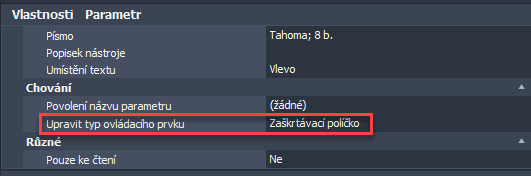
Když je do formuláře modulu iLogic přidán parametr s hodnotou True/False, bude nyní jako typ ovládacího prvku ve výchozím nastavení vybrána možnost Zaškrtávací políčko (Checkbox).
Nyní je možné vybrat v editoru formuláře modulu iLogic více entit najednou a přetáhnout je do jiného umístění. Chcete-li přetáhnout skupinu, vyberte nadřazenou položku. Pomocí klávesy Ctrl můžete vybrat více skupin najednou. Nemůžete ale vybrat skupinu a zároveň jednotlivé položky ve skupině.
Chcete-li změnit strukturu, vyberte více prvků (nebo ovládacích prvků formuláře) pomocí klávesy Shift. Vybrané položky si zachovají své pořadí.
Na závěr
Před instalací této aktualizace doporučujeme kontaktovat podporu Arkance Systems - ověřte si, že právě u vás bude tato aktualizace bez problémů. A to hlavně tam, kde máte implementovanou pokročilou Správu dat - Vault Professional s propojením na podnikový informační systém, či tam, kde od nás máte automatizaci návrhu formou našich konfigurátorů či specializovaných aplikací.
Standardní doplňky, jež jsou součástí našich Bonusových nástrojů - jako např. X-Tools - by měly běžet bez problémů.
Zároveň byly uvedeny i aktualizace Inventor Nastran 2023.1, VRED 2023.1, Vault 2023.1 nebo AutoCAD 2023.1.