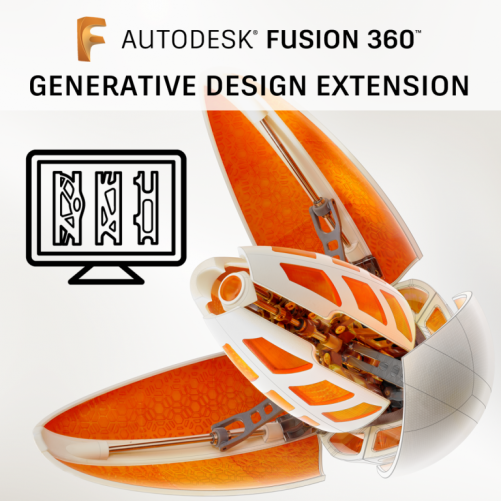
Již více než pět let vyvíjí společnost Autodesk nástroje pro Generativní navrhování - konstrukční nástroje založené na umělé inteligence, které pomáhají konstruktérům rychleji dosahovat lepších výsledků. Za tu dobu se prokázalo, že generativní design je základem udržitelnější, efektivnější a inovativnější výroby budoucnosti.
Generativní design poháněný umělou inteligencí a neomezným výkonem cloudu pomáhá konstruktérům ve spolupráci s počítačem velmi rychle vytvářet návrhy, které jsou strojově generovány tak, aby splňovaly požadavky předem zadané konstruktérem. Vznikají přitom překvapivá, člověkem nevymyslitelná konstrukční řešení.
Nyní chce Autodesk tuto technologii zpřístupnit co nejširšímu počtu inženýrů a konstruktérů, kteří pracují na řešení nejrůznějších problémů. Počítače tak pracují jako partneři konstruktérů a prováděním běžných výpočtů, pro které jsou stvořeny, pomáhají dosáhnout pozoruhodných výsledků. Díky novému, cenově dostupnějšímu licencování dnes můžeme designérům a konstruktérům výrazně usnadnit experimentování s generativním navrhováním a posílit jejich tvůrčí svobodu. Generativní design je dostupný v řadě produktů Autodesku, ale nejčastěji se využívá v konstrukční CAD/CAM aplikaci Fusion 360 (i jako součást sady Product Design & Manufacturing Extension). Výsledné modely lze vyrábět pomocí obrábění, 3D tisku nebo hybridními postupy.
Zákazníci si dnes mohou předplatit rozšíření Generative Design Extension pro Fusion 360 za cca 31.000 Kč ročně (akce do 30.6., poté cca 44.000 Kč ročně). Toto předplatné umožňuje zákazníkům provádět neomezený počet generativních studií a přistupovat ke každému výsledku návrhu po dobu trvání předplatného. Pro zákazníky, kteří dávají přednost cenám za projekt, nabízíme podobně dostupnou možnost ve formě cloudových kreditů.
Vygenerování výstupu při individuální platbě formou cloudových kreditů nyní stojí 33 kreditů a zahrnuje i přístup k editovatelným 3D modelům výstupů. Modely lze nyní zdarma generovat i ze všech minulých výstupů (ty se dříve hradily zvlášť).
Tato nová cenová struktura určuje i nejvhodnější volbu typu licencování. Pokud se chystáte generovat více než 4 GD studie měsíčně, je pro výs výhodnější licencování formou GD Extension, pokud méně než 4, bude pro vás výhodnější použít cloudové kredity.
Třetí díl naší minisérie o Rozšířeních (Extensions) pro CAD/CAM aplikaci Autodesk Fusion 360 je věnovaný Aditivním technologiím, a to konkrétně 3D tisku kovů.
Rozšíření pod názvem Additive Build umožňuje vyrábět kovové díly na strojích využívajících spékání prášku pomocí laseru (SLM). Programátor s tímto rozšířením získá přístup k pokročilým ovládacím prvkům jako jsou:
Automatická orientace dílů
Generování plně asociativních podpůrných struktur
Uspořádání dílů pro optimální využití prostoru v tiskárně
Vizualizace nanášení materiálu
Export do řady nativních formátů
Additive Build přidává výše vyjmenované funkce do pracovního prostředí programu Fusion 360, a to do sekce Aditivní. Umožňuje vybrat stroj, uspořádat a orientovat součásti na tiskové platformě, vytvářet plně asociativní podpůrné struktury a řezat modely. Vytváří nativní soubory sestavení včetně parametrů laseru nebo souborů .3mf.
Před časem jsme měli velký webinář zabývající se mimo jiné i touto problematikou.
V minulém týdnu jsme vás informovali o změnách, které se dotýkají Rozšíření programu Fusion 360 (Rozšíření pro Fusion 360) a zároveň jsme zde publikovali článek o prvním z Rozšíření, zabývajícím se generativním navrhováním (Rozšíření pro generativní navrhování).
Ve druhém díle naši mini-série o Rozšířeních (Extensions) programu Fusion 360 se budeme věnovat Rozšíření pro obrábění, které se zaměřuje na efektivnější způsoby programování za využití automatizace a přejímá některé funkce z CAM systému Autodesk PowerMill. Primárně se jedná o funkce, které pomáhají zvýšit automatizaci a zároveň dovolují získat větší kontrolu nad programovaným strojem a výrobními procesy.
Rozšíření pro obrábění (dříve: Výrobní rozšíření) obsahuje sadu následujících vylepšení:
Dokončovací strategie Strmé a mělké
Tato strategie původem pocházející z programu Autodesk PowerMill a velmi pěkně se chová na strmých i mělkých částech modelu. Nemusíme tedy kombinovat strategii Konturovací s Rovnoměrnou / Rovnoběžnou a řídit je za využití úhlu, ale můžeme použít pouze jednu jedinou strategii na dokončení obou oblastí modelu. To ale není jediným benefitem. Strategie dokáže vést nástroj po spirále, díky čemuž minimalizujeme přejezdy nástroje. Nástrojové dráhy mohou být také vyhlazené pro zamezení prudké změny pohybu nástroje a dokáže též odstranit přebytečný materiál, který by po vyhlazení nástrojových drah mohl vzniknout.
Pro frézování mělkých částí si programátor může vybrat nástrojové dráhy, které jsou podobné buď strategii Rovnoměrná, nebo Rovnoběžná, vždy v závislosti na momentální potřebě programátora.
5osé plynulé frézování s možnosti vyhnutí se kolizi
Výrobní rozšíření rozšiřuje základní možnosti 5 osého plynulého frézování u strategie Strmé a mělké o další varianty, které programátorovi daleko lépe napomůžou řídit nástroj. V samostatné kartě strategie, která je určena pouze pro 5osé pohyby si programátor může vybrat z řízení osy nástroje v několika režimech:
Vertikální
Náklon/Odklon
Z bodu
K bodu
Ze křivky
Ke křivce
Pro automatické zabránění kolize je kromě stylů, které jsou popsány výše, k dispozici i automatická varianta. Která na základě vnitřních algoritmů převzatých z CAM systému PowerMill dokáže automaticky určit nejvhodnější kombinaci pohybů a vyhlazení pro zabránění kolizní situace. Nástroj v tomto případě preferuje 3osé frézování a zbývající osy zapuje až v okamžiku, kdy by mělo dojít ke kolizi nástrojové sestavy se zbytkovým materiálem. K nástrojové sestavě je připočtena i ochranná oblast, kterou může programátor dle potřeby nastavit.
Samozřejmostí je i limitace nástrojových drah dle 5osých možností stroje.
Automatické zarovnání dílce
Automatické zarovnání dílce umožňuje pomocí výsledků měření zjistit fyzickou polohu obrobku na stroji. V podstatě programátor na dílci určí body pro měření, které následně nechá stroj vykonat. Díky výsledkům ze stroje následně dokáže Fusion vypočítat potřebnou transformaci nulového bodu, a to v závislosti vnitřních algoritmů a naměřených bodů. Přičemž je pro transformaci brán v potaz i typ stroje:
3-osé frézovací centrum
4-osé frézovací centrum (pro práci s děličkou)
5-osé frézovací centrum
Po transformaci je dostupný protokol spolu s grafem, který ukazuje nejvhodnější transformaci (posunutí nulového bodu, nebo natočení dílce v prostoru).
Automatické rozpoznání děr
Fusion 360 dokáže najít na modelu díry stejných průměrů. Ale teprve až díky funkci Rozpoznání děr dovede Fusion 360 najít na modelu naráz všechny díry, přiřadit k nim šablony vrtání a vybrat nástroj z preferovaných knihoven.
Přičemž Vrtací operace, které si programátor připraví, mohou být uloženy a kdykoli následně použity právě při rozpoznání děr.
Měření prizmatických částí modelů
Pomocí sondy mohou být během výrobního procesu měřeny geometrické útvary, jakou jsou výstupky, kapsy, díry, nebo roviny. Zpráva o měření pak může být uložena ve stroji i zobrazena na kontrolním panelu stroje. Informace pak mohou být zpětně načteny do programu Fusion 360.
Pomocí cyklů sondy, mohou být geometrické prvky kontrolovány podle stanovených tolerancí na:
Polohu
Velikost
Úhel
Na základě naměřených výsledků pak může dojít k úpravě opotřebení nástroje, nebo zastavení stroje v případě, že je prvek mimo stanovenou toleranci.
S tím pochopitelně souvisí i postprocesor, který musí být na tento typ úkonů upraven.
Volnoplošné měření
Rozšíření pro obrábění dovoluje provádět měření tvarových ploch přímo na stroji. Pomocí funkce Kontrola povrchu může programátor určit kritická místa na původním CAD modelu, kde je zapotřebí, aby sonda zkontrolovala právě obrobenou součást. Výstup ze stroje je následně možné importovat zpět do programu a systém porovná naměřené body, které byly zachycené sondou na obráběcím stroji, s očekávanou polohou bodu na programovaném modelu. Pomocí těchto výsledků může Fusion zobrazit, zda je bod naměřený na obrobku výš - což znamená, že na obrobku potřebujeme odstranit další materiál. Nebo je naměřený bod níž, což zase znamená že jsme pravděpodobně obrobili příliš mnoho materiálu. V ideálním případě je bod v rámci tolerance a nemusíme tedy v této oblasti provádět další obráběcí operace. Hlavním benefitem je možnost provedení kontroly klíčových oblastí bez nutností odepnutí obrobku od stolu stroje. Samozřejmostí je i vytvoření kontrolního protokolu s výsledky měření.
Rotační strategie pro 4osé plynulé frézování
V případě frézovacích center s děličkou a potřeby 4osého plynulého frézování, je Rozšíření pro obrábění vybaveno Rotační dokončovací strategií. Tato strategie má tři základní styly obrábění:
Lineární - přímý pohyb od čela obrobku po děličku
Kruhové - kruhový pohyb kolem osy rotace s přejezdem na každý další segment dráhy
Spirálové - plynulý pohyb po spirále, se začátkem na čele obrobku koncem u děličky
Nástrojové dráhy je přitom možné limitovat jak v úhlu obrábění, tak i v pozici začátku či konce.
Oříznutí nástrojové dráhy
V situacích, kdy se nástrojové dráhy vytvoří v oblasti, ve které programátor nástrojové dráhy nechce mít, má několik možností jak postupovat. Obvykle lze vytvořit pomocnou plochu, nebo hranici. Rozšíření pro obrábění však přináší další a jednodušší variantu, kdy pro odstranění nástrojových drah programátor jednoduše vytvoří pomocí několika bodů útvar a následně vybere zdali se mají dráhy vymazat uvnitř útvaru, nebo venku. Odmazané oblasti nástrojových drah budou zaznamenány do stromu historie, obdobně jako tomu je při modelování. Následná modifikace dráhy tak bude na tyto oblasti myslet a dráhy podle nich upraví. Navíc má programátor možnost tyto oblasti modifikovat, nebo jednotlivé úpravy dráhy odstranit. Ořezání nástrojových drah je možné použití pro 2D, 3D, 5osé i soustružnické dráhy.
Viz přehled možností Machining Extension:
O třetím rozšíření si řekneme v dalším dílu minisérie.
Jak jsme avizovali v článku o rozšířeních Fusion 360, připravili jsme pro vás minisérii článků o nových "Extensions" CAD/CAM programu Autodesk Fusion 360. Pomocí volitelných rozšíření se Autodesk snaží pomoci uživatelům, kteří potřebují něco navíc, než co jim umožňuje standardní funkcionalita Fusion 360. Dnes jsou tato rozšíření zaměřena na generativní navrhování, automatizaci a pokročilé možnosti výroby, obrábění nebo na možnosti 3D tisku kovů.
V současné době jsou pro Fusion 360 k dispozici tři rozšíření:
Rozšíření pro generativní navrhování (Generative Design Extension)
Rozšíření pro obrábění (Machining Extension)
Rozšíření pro aditivní výrobu (Additive Build Extension)
Pojďme si představit první z těchto tří rozšíření.
Rozšíření pro generativní navrhování
Nástroje generativního navrhování jsou celkem běžně využívány řadou firem, především z oblasti automobilového a leteckého průmyslu. Některé části generativního navrhování se ale v poslední době výrazně promítají i do oblasti stavebnictví, například v návrhu optimálních dispozic kanceláří, domů nebo bytových jednotek. Více o generativním navrhování.
Proces generativního navrhování se skládá z několika kroků. V první části definujeme oblasti, kterých se generativní návrh netýká, tedy oblasti, které jsou v návrhu neměnné, a na které předpokládáme, že budou působit určité fyzikální vlivy. Ve druhé fázi vybereme typ fyzikální veličiny a předpokládanou hodnotu vlivu, namáhání daných oblastí. Fusion 360 na základě unikátních vnitřních algoritmů navrhne a vytvoří náhled série vhodných tvarů. Pro porovnání parametrů a volbu optimálního výsledku z nabízených variant je zobrazen graf, který zohledňuje zadaná vstupní data a třeba i materiálové odlišnosti jednotlivých návrhů.
Výsledná 3D tělesa pocházející z generativního návrhu můžete přizpůsobovat a upravovat, jakoby se jednalo o volnoplošné modelování. Jednotlivé části, nebo rovnou celé skupiny ploch, mohou být posouvány, otáčeny, zvětšovány či jakkoli jinak upravovány stejným způsobem, jako bychom volnoplošně celý dílec modelovali.
Funkce generativního navrhování jsou sice předinstalovány v komerčních verzích Fusion 360, ale jejich využívání je zpoplatněno cloudovými kredity - v případě, kdy nevlastníte Rozšíření pro generativní navrhování. Program Fusion 360 vás vždy na začátku návrhu upozorní, že pro dokončení budou potřeba cloudové kredity a odhadne jejich předpokládané množství. Cloudové kredity si můžete zakoupit v eShopu společnosti CAD Studio. V případě častého využití generativního designu je uživatelům právě doporučováno Generativní rozšíření. Jeho licence pokrývá veškeré vámi prováděné generativní návrhy a ty pak již nemusíte hradit jednotlivě. Jde tedy o jakousi "all you can eat" licenci pro funkce generative design.
Technologii generativního designu s praktickou ukázkou jsme prezentovali na konferenci CAD Fórum 2020:
Možnosti rozšíření pro generativní návrh:
O dalších rozšířeních si řekneme v dalším dílu minisérie.

 Již více než pět let vyvíjí společnost Autodesk nástroje pro Generativní navrhování - konstrukční nástroje založené na umělé inteligence, které pomáhají konstruktérům rychleji dosahovat lepších výsledků. Za tu dobu se prokázalo, že generativní design je základem udržitelnější, efektivnější a inovativnější výroby budoucnosti.